
¿Y si te dijera que puedes montar tu academia online completa —con cursos, alumnos y tienda— sin pagar ni un centavo y sin subir nada a internet todavía?
Suena raro, lo sé. Pero es real. Vas a crear tu academia dentro de tu propia computadora, probarla con calma, y solo cuando estés convencido, la pasas a internet. Así no arriesgas dinero probando algo que no conoces.
En esta guía te llevo de la mano, paso por paso, con fotos reales de cada pantalla. No necesitas saber programar. Si sabes descargar un archivo y dar clic en «Siguiente», puedes hacer esto. Tiempo estimado: 30 minutos.
🎯 Qué vas a tener al terminar: una academia online profesional funcionando en tu PC, con página de inicio, cursos, tienda, blog y diseño moderno. Todo gratis. Todo tuyo.
¿Qué necesitas antes de empezar?
- Una computadora con Windows (10 u 11).
- Conexión a internet (solo para descargar 2 cosas).
- 30 minutos de tu tiempo, sin prisa.
- Ganas de aprender. Nada más.
No necesitas tarjeta de crédito, ni contratar hosting, ni saber código. Vamos por partes.
Parte 1 · Instala Laragon (tu servidor gratis)
¿Qué es Laragon? Piensa en él como un «mini-internet» dentro de tu computadora. WordPress necesita un servidor para funcionar, y normalmente eso se paga (el hosting). Laragon te da ese servidor gratis y dentro de tu PC, solo para practicar. Es la forma más fácil que existe.
Paso 1.1 · Descárgalo
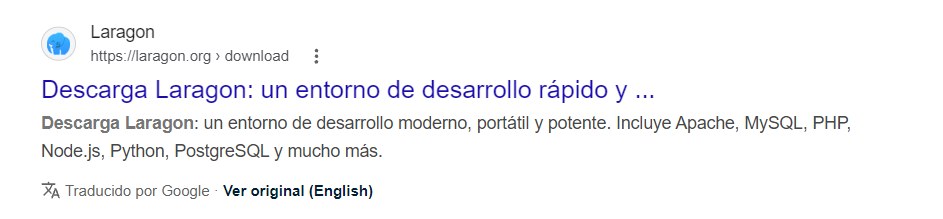
Abre Google y busca «laragon». Entra al primer resultado, que es la página oficial: laragon.org.
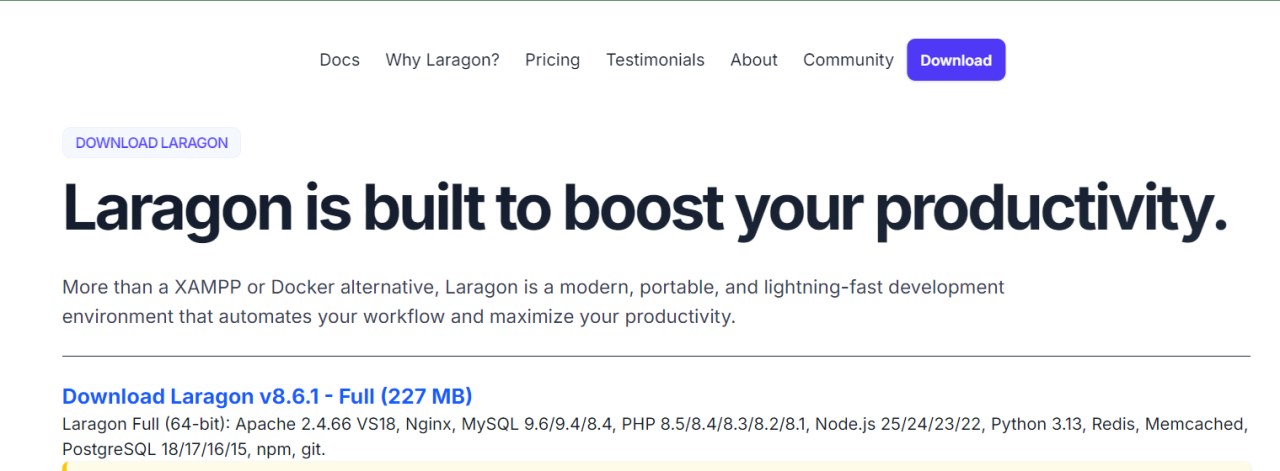
En la página, busca el botón que dice «Download Laragon Full» (la versión completa, unos 227 MB). Descárgala.
Paso 1.2 · Instálalo
Cuando termine la descarga, busca el archivo laragon-wamp.exe y haz doble clic para abrirlo.
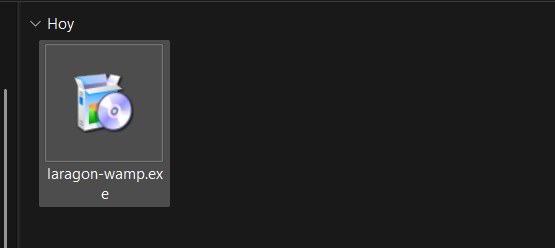
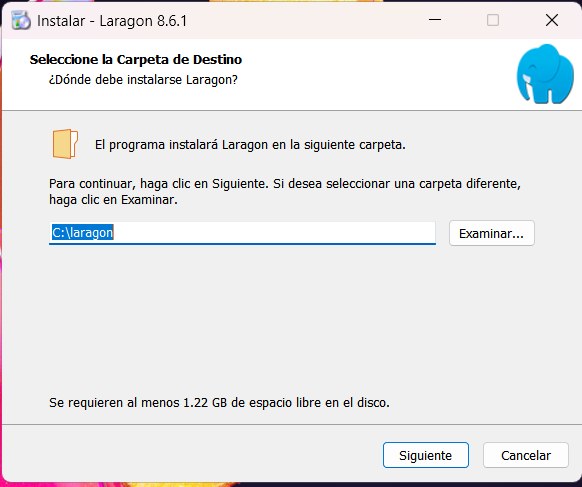
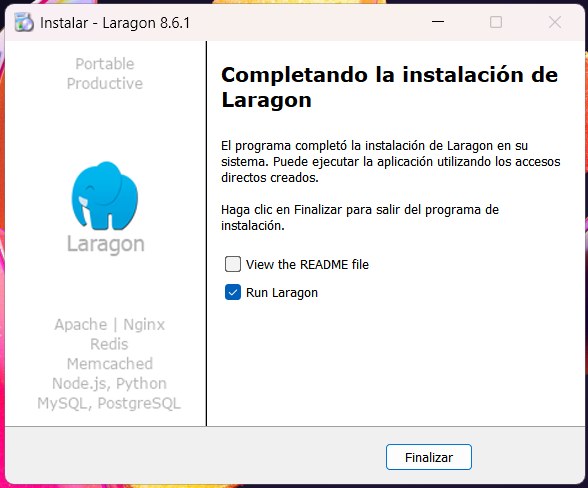
Se abrirá el instalador. Sigue estos pasos sin miedo:
- Elige idioma Español → OK.
- Deja la carpeta como está (
C:laragon) → Siguiente. - Deja las opciones marcadas como vienen → Siguiente.
- Espera a que la barra verde llegue al final.
- Clic en Finalizar.
Paso 1.3 · Enciéndelo
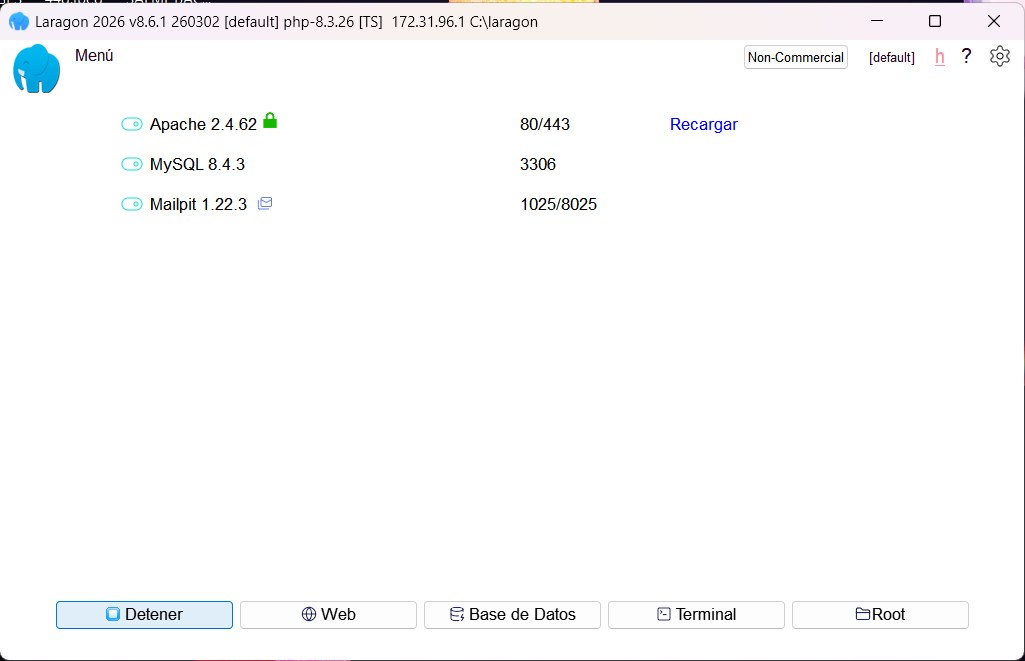
Se abre Laragon. Verás un panel con un botón grande abajo que dice «Iniciar Todo». Haz clic ahí. En unos segundos Apache y MySQL se ponen en verde: tu servidor local ya está encendido.
😌 Si llegaste hasta aquí, lo más difícil ya pasó. Lo de adelante es aún más fácil: darle clic a botones. En serio.
Parte 2 · Instala WordPress (en 1 solo clic)
¿Qué es WordPress? Es el programa con el que se construyen 4 de cada 10 webs del mundo. Es gratis y es la base de tu academia. Lo bueno: Laragon lo instala por ti, sin que tengas que descargar nada.
Paso 2.1 · Crea el sitio
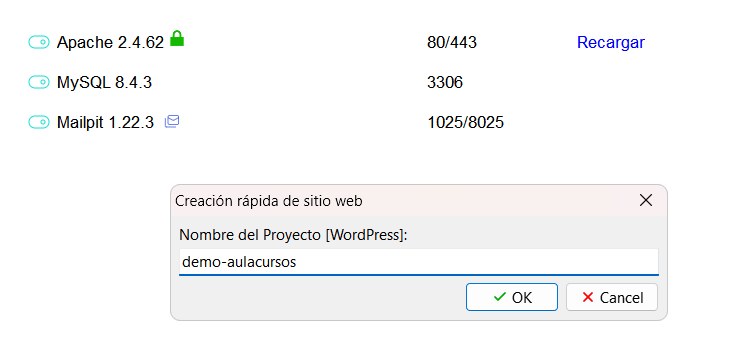
En el panel de Laragon, haz clic derecho en cualquier parte vacía. Se abre un menú. Ve a Creación rápida de sitio web → WordPress.
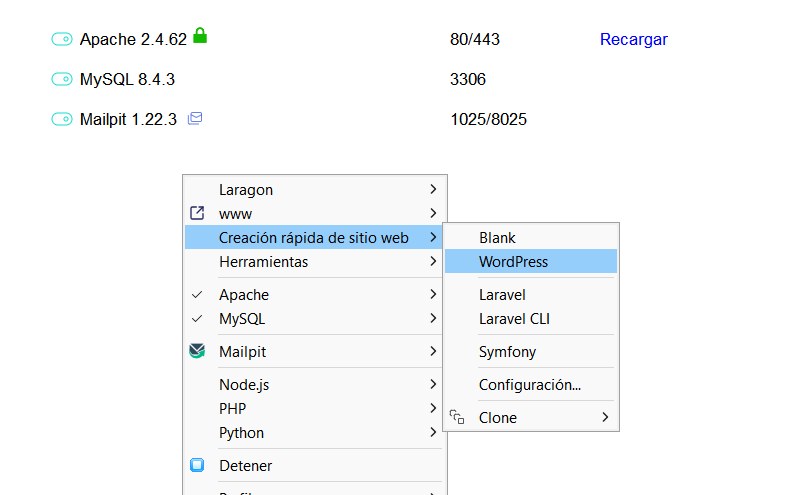
Te pide un nombre para tu proyecto. Escribe algo simple, por ejemplo mi-academia. Clic en OK.
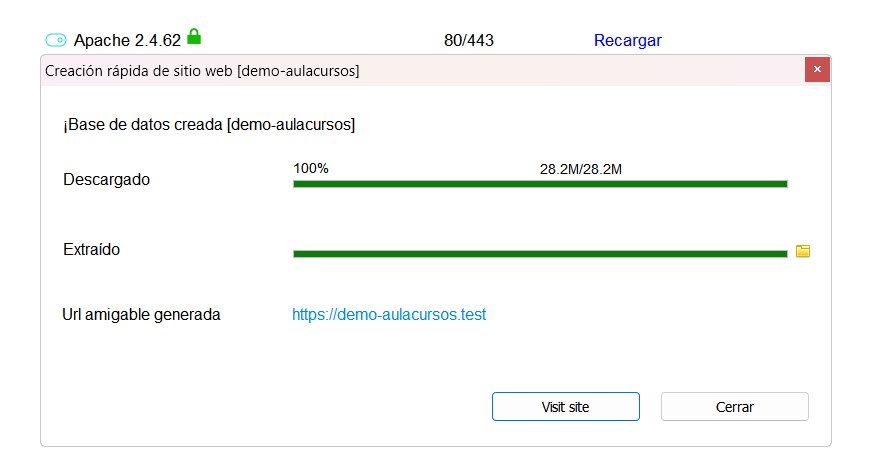
Laragon hace la magia solo: crea la base de datos, descarga WordPress y lo deja listo. Cuando termine, te da una dirección tipo https://mi-academia.test y un botón «Visit site». Haz clic ahí.
Paso 2.2 · Configura WordPress
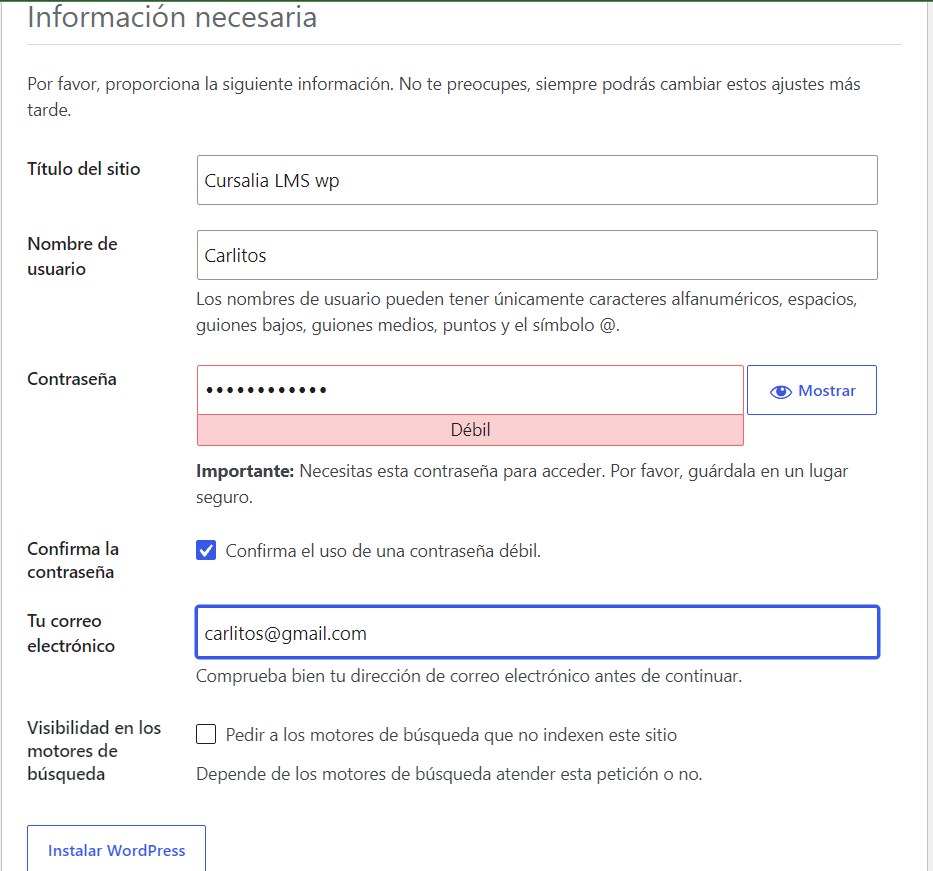
Se abre WordPress por primera vez. Elige idioma Español, y luego completa: título del sitio, nombre de usuario, contraseña y tu correo. Clic en Instalar WordPress.
⚠️ Importante: apunta tu usuario y contraseña. Los vas a necesitar cada vez que entres a administrar tu academia.
Verás el mensaje «¡Lo lograste!». Entra con tu usuario y contraseña y llegarás al Escritorio de WordPress: el panel desde donde controlas todo.
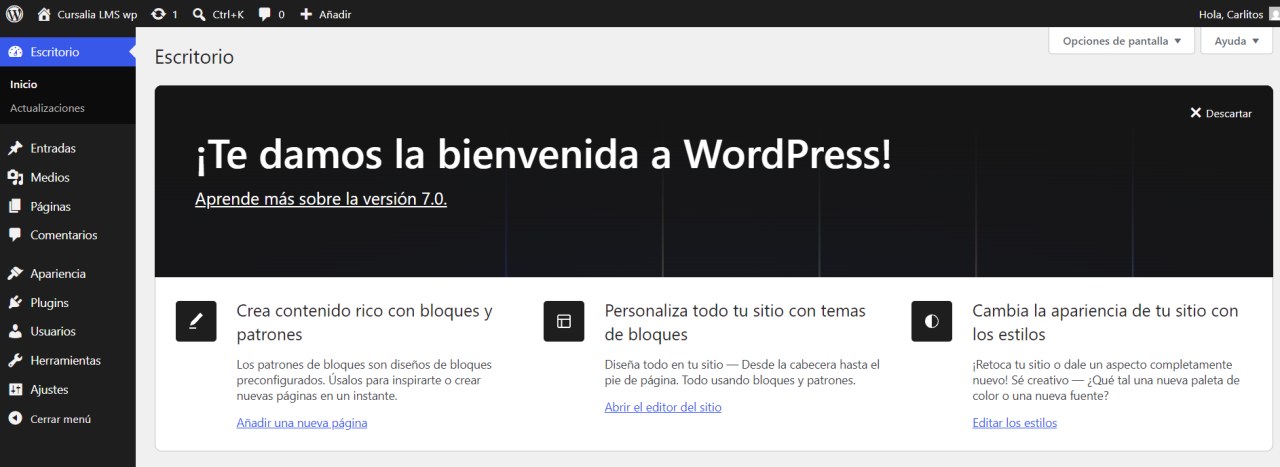
Ahora mismo tu WordPress se ve vacío y aburrido. Es normal. En la siguiente parte lo convertimos en una academia de verdad.
Parte 3 · Instala CursaliaWP (tu academia lista)
¿Qué es CursaliaWP? Es el motor + el diseño que convierten tu WordPress vacío en una academia online profesional: con cursos, alumnos, pagos, tienda y todo. Es gratis y viene en 2 archivos: el plugin (el motor) y el tema (el diseño).
Paso 3.1 · Descarga el kit gratis
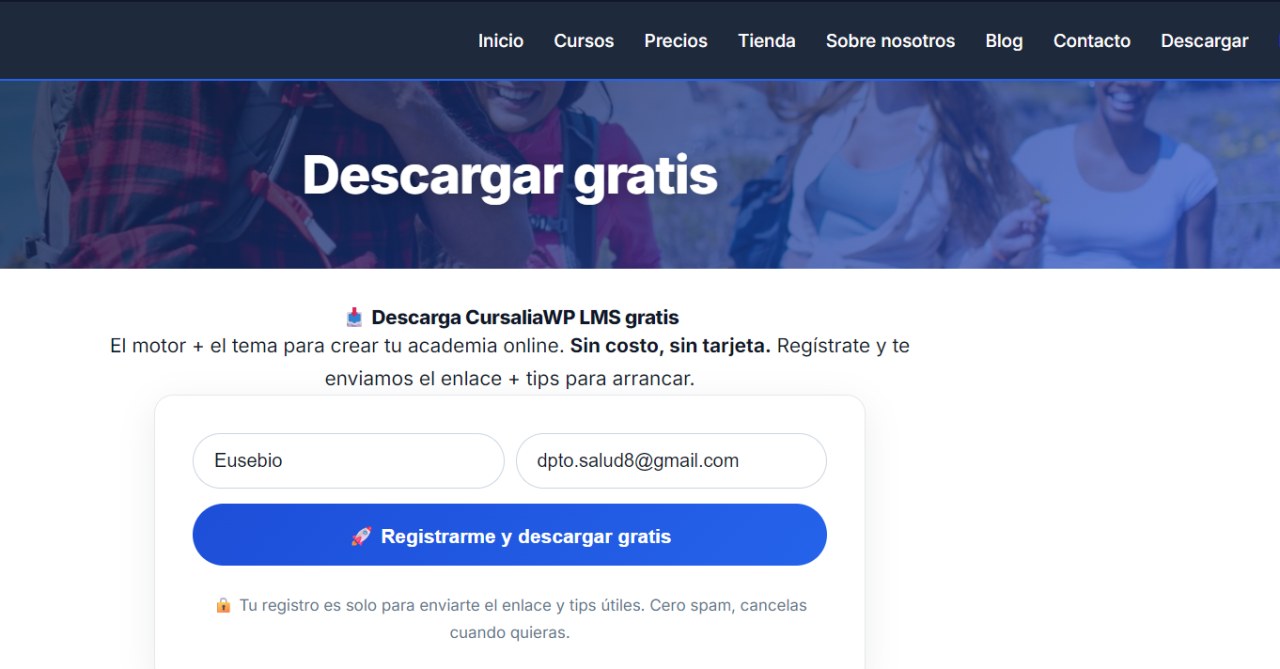
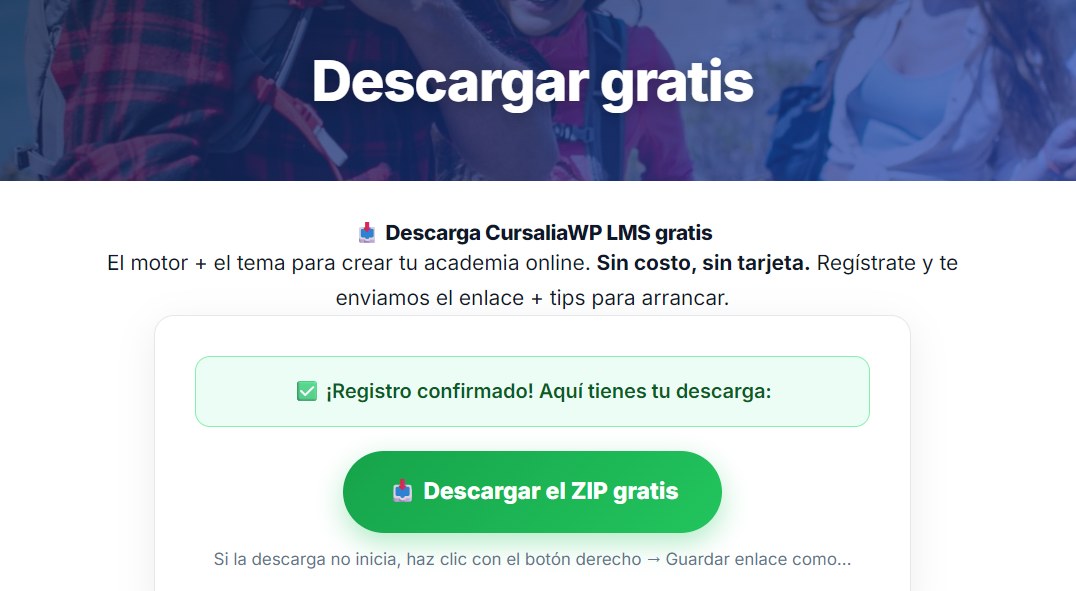
Ve a aulacursos.net/descargar. Escribe tu nombre y tu correo, y clic en «Registrarme y descargar gratis». Al instante aparece el botón verde «Descargar el ZIP gratis».
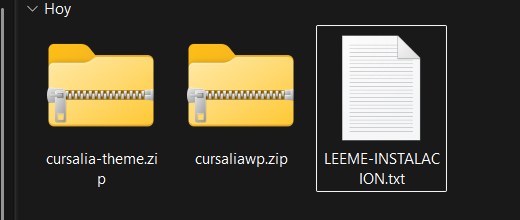
Se descarga cursaliawp-LMS-gratis.zip. Descomprímelo (clic derecho → «Extraer todo»). Dentro hay 3 cosas: el plugin, el tema y un archivo de instrucciones.
Paso 3.2 · Instala el plugin (el motor)
En el Escritorio, ve a Plugins → Añadir plugin → Subir plugin. Selecciona cursaliawp.zip y clic en Instalar ahora.
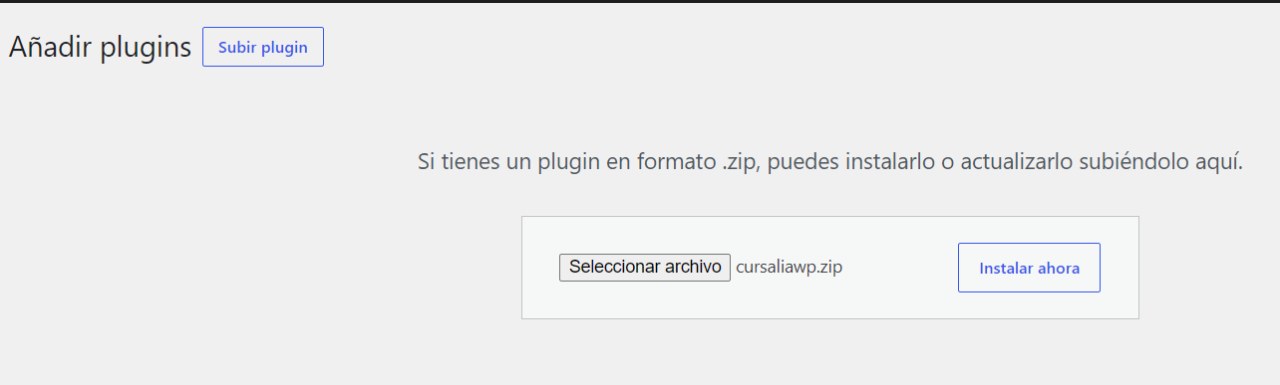
Cuando diga «Plugin instalado correctamente», haz clic en Activar plugin. ¡El motor ya funciona!

Paso 3.3 · Instala el tema (el diseño)
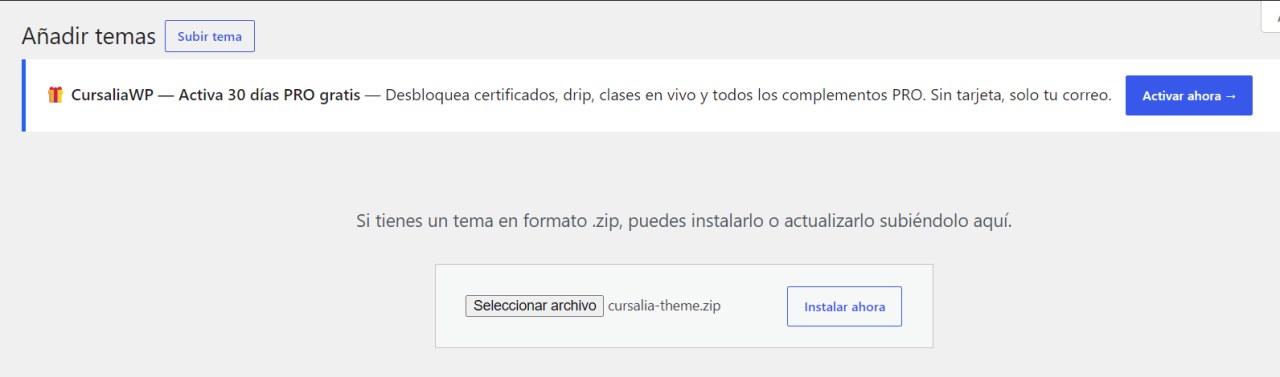
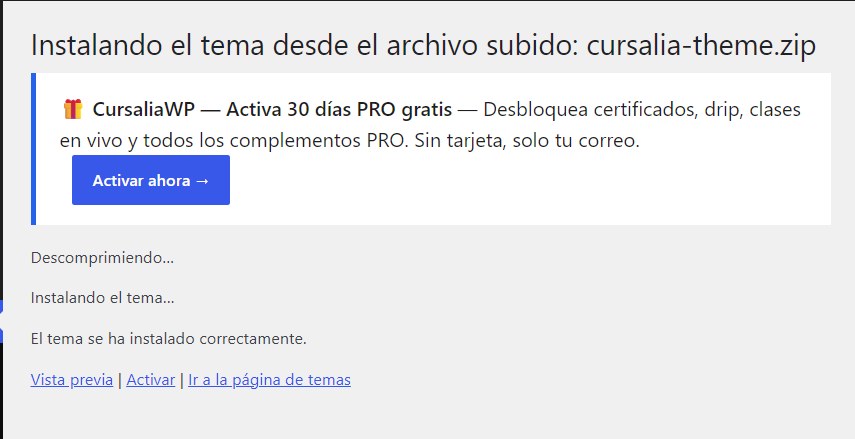
Ahora el diseño. Ve a Apariencia → Temas → Añadir tema → Subir tema. Selecciona cursalia-theme.zip y clic en Instalar ahora.
Cuando termine, clic en Activar. En ese momento aparece un asistente de bienvenida de Cursalia.
Paso 3.4 · Importa la demo (el toque mágico)
El asistente te ofrece varias opciones. La más importante: «Importar demo». Haz clic y Cursalia crea automáticamente las páginas, el menú y la portada de ejemplo.
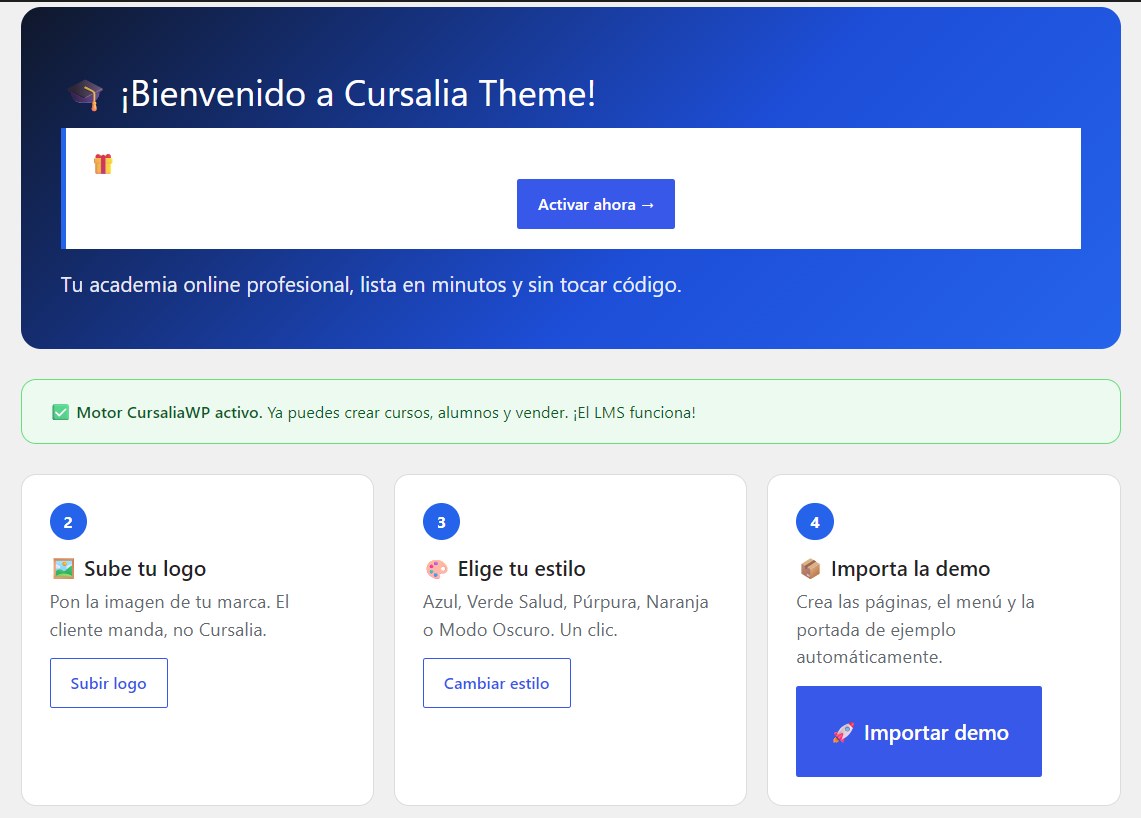
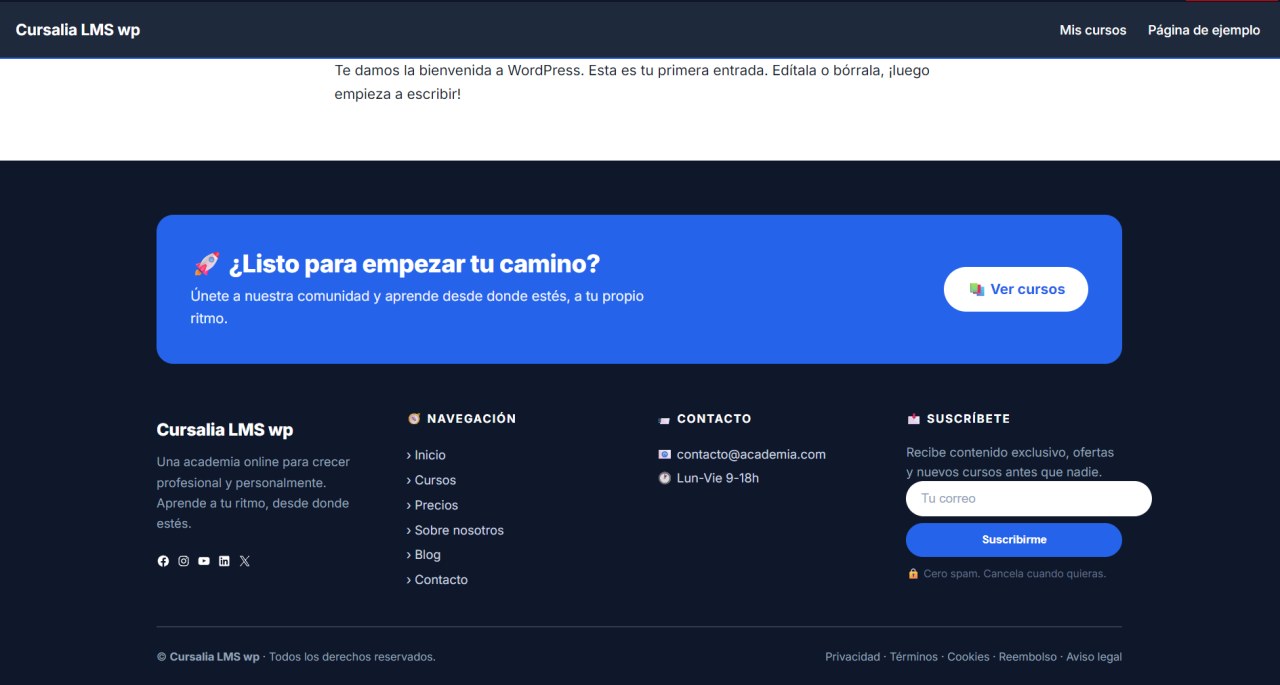
🎉 ¡Y esto es lo que tienes ahora!
Abre tu sitio y mira: una academia online profesional, con menú, portada, cursos, blog, footer con redes sociales y formulario de suscripción. Todo funcionando. En menos de 30 minutos y sin escribir una sola línea de código.
💚 Míralo un segundo. Eso que ves en tu pantalla lo construiste tú. Sin agencias, sin pagar miles de dólares, sin depender de nadie.
¿Y ahora qué? Cuando quieras ponerla en internet
Lo que hiciste está en tu computadora, solo lo ves tú. Perfecto para practicar. Cuando estés listo para que el mundo la vea, solo necesitas 2 cosas:
- Un dominio (el nombre de tu web, ej:
tuacademia.com) — unos 10-15 USD al año. - Un hosting (el espacio en internet) — desde unos 3-5 USD al mes.
Instalas WordPress ahí (casi todos los hostings lo hacen en 1 clic), subes los mismos 2 archivos de CursaliaWP, y listo. Es exactamente lo que ya sabes hacer, solo que en internet.
El cierre honesto
Montar tu propia academia online ya no es cosa de expertos ni de gente con mucho dinero. Es algo que puedes hacer tú, hoy, en una tarde. Y lo mejor: todo esto es completamente gratis. Puedes descargar CursaliaWP, instalarlo, configurarlo y usarlo en tu propia página para tener una plataforma de cursos online sin pagar licencias ni comisiones. Es tuyo, para siempre.
Si seguiste esta guía y llegaste hasta el final, ya sabes más que el 90% de la gente que sueña con vender cursos pero nunca se anima a empezar. Date crédito: diste el primer paso, y el más importante.
Tú eliges cómo empezar
Hazlo tú mismo, gratis
Descarga CursaliaWP sin costo y sigue esta misma guía. En 30 minutos tienes tu academia funcionando. Cursos ilimitados, sin comisiones, sin depender de nadie.
📥 Descargar gratis¿Prefieres que te lo dejemos listo?
Si no quieres complicarte, nosotros te lo entregamos ya instalado y configurado, listo para publicar. Tú solo subes tus cursos y empiezas a vender. Ahorra tiempo y arranca hoy mismo.
✨ Lo quiero listoRegístrate y consigue 1 mes de PRO gratis
Al registrarte desbloqueas 30 días de CursaliaWP PRO sin tarjeta: certificados, clases en vivo, goteo de contenido, reproductor propio y todos los complementos premium. Pruébalo con calma y decide después.
Empezar gratis con 1 mes PRO →Un abrazo, mi estimado. Y felicidades por dar el primer paso. Nos vemos dentro. 💙
Deja una respuesta